
Neuen Host provisionieren
Schritt-für-Schritt-Anleitung für das vollständige Aufsetzen einer neuen Kunden-Instanz — vom leeren Container bis zur laufenden Anwendung. Verlinkt zurück auf die architektonischen Detail-Dokumente (Foreman, Webhost, Applikation, Automation-Übersicht).
Voraussetzungen
Bevor der erste Host provisioniert wird, müssen folgende Komponenten existieren — pro Infrastruktur einmalig:
| Komponente | Wo | Was muss da sein |
|---|---|---|
| Foreman + Puppet-Server | foreman.iteas.tools:8140 | Läuft, signiert Zertifikate, klassifiziert Hosts |
puppet-control Puppetfile | Branch development (bzw. production) | Verweist auf puppet-module-iteasapps und puppet-module-services |
| Hiera/Vault-Mounts | puppet-control/hiera.yaml | petems-hiera_vault mit den drei Mount-Pfaden aus Foreman → Lookup-Key-Konvention |
| Vault-Secrets (host-übergreifend) | siehe unten | gitlab_deploy_auth, github_deploy_auth, geoip |
Host-übergreifende Vault-Secrets
Müssen pro Vault-Instanz nur einmal angelegt werden, gelten dann für alle Hosts:
# Git-Auth für Clone + Composer (Username + Passwort vom GitLab-Group-Deploy-Token)
vault kv put secret/puppet/common/gitlab_deploy_auth \
    username='gitlab+deploy-token-XX' \
    password='<token-value>'

# GitHub-Token für private composer-Deps
vault kv put secret/puppet/common/github_deploy_auth \
    token='ghp_xxxxxxxxxxxxxxxxxxxx'

# MaxMind-Credentials für GeoIP-Datenbank (optional, aber empfohlen)
vault kv put secret/puppet/common/geoip \
    account_id=123456 \
    license_key='XXXXXX_AbCdEfGhIjKlMnOpQrStUvWxYz0123456'
Schritt-für-Schritt: Neuer Kunde
Schritt 1 — Host bereitstellen
Je nach Plattform unterscheidet sich der Vorgang. Siehe Anhang: Plattform-Unterschiede weiter unten.
Mindestanforderungen für den Host:
| Ressource | Minimum | Empfohlen | Wofür |
|---|---|---|---|
| RAM | 1 GB | 2 GB | Yii-Bootstrap, MariaDB, FPM-Pool, Docker-Container für App und Docs |
| CPU | 1 vCPU | 2 vCPU | PHP-FPM + nginx + MariaDB parallel |
| Disk | 10 GB | 20 GB | OS + Pakete + App-Quellcode + Node-Module |
Memory
1 GB reicht für reine App-Hosts (native iScan + MariaDB). Mit Docker (containerized iScan, oder Docs aktiviert) sind 2 GB komfortabel — pro Container ~50–150 MB Resident.
Schritt 2 — Puppet-Agent bootstrappen
Bootstrap entweder via Cloud-Init (Hosting-Provider mit voller Cloud-Init-Unterstützung) oder manuell (Proxmox LXC). Beides ist in Foreman → Cloud-Init Bootstrap bzw. Manuelles Bootstrapping unter Proxmox im Detail beschrieben.
Nach dem Bootstrap läuft der Puppet-Agent, hat sein Zertifikat beim Foreman angefragt und wartet auf Klassifizierung.
Schritt 3 — Zertifikat signieren
Bei deaktiviertem Auto-Sign liegt der eingehende CSR nicht unter Hosts, sondern auf dem Puppet-CA-Smart-Proxy. So findest du ihn:
Infrastruktur → Smart Proxys im linken Menü.
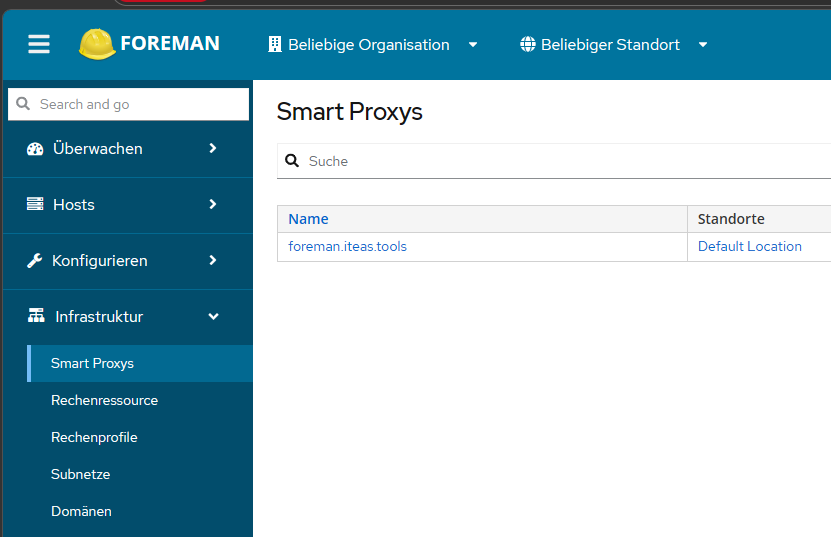
Auf den Puppet-CA-Smart-Proxy klicken (in unserem Setup
foreman.iteas.tools) → Tab Puppet-CA → Zertifikate. Nach Status "ausstehend" filtern. Der CSR des neuen Hosts erscheint mit Status "ausstehend" und einer Signieren-Action.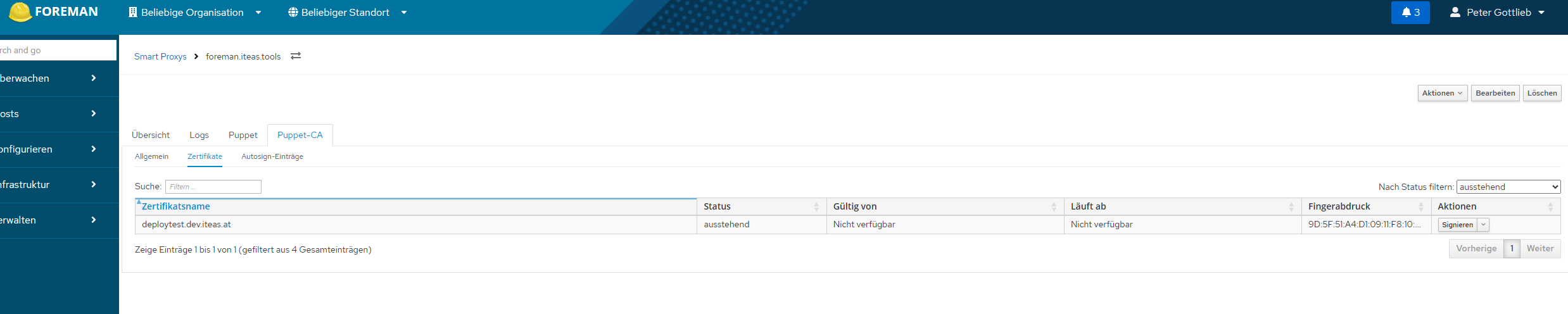
Signieren klicken → bestätigen.
Bei aktiviertem Auto-Sign passiert das automatisch, sobald der CSR ankommt — die Liste ist dann immer leer. Aktueller Default in unserem Setup ist kein Auto-Sign, weil Cert-Signaturen einem manuellen Approval-Schritt entsprechen sollen.
Nach der Signierung greift der wartende puppet agent --test --waitforcert aus Schritt 2 das Cert beim nächsten Poll-Intervall (10s) ab und compilet den ersten Catalog.
Schritt 4 — DNS einrichten
Bevor irgendwas weiter läuft, müssen folgende DNS-Records öffentlich auflösbar sein und auf die öffentliche IP des Hosts zeigen:
| Record | Beispiel | Pflicht? | Wofür |
|---|---|---|---|
Der Wert des SCP domain der App | goessl.iscan.iteas.at, transfer.acme.iteas.at | ja | Haupt-VHost + Let's-Encrypt-Cert via HTTP-01 |
Der Wert des SCP docs_domain (falls die App Docs unterstützt) | docs.goessl.iscan.iteas.at | nur wenn docs_domain gesetzt | Docs-VHost + separates Let's-Encrypt-Cert |
Welche FQDNs konkret verwendet werden, entscheidet der Operator beim Setzen der SCPs in Schritt 7 — es gibt kein hartcodiertes Schema. Bei mehreren Apps pro Host (z.B. iScan + iTransfer auf demselben Container) braucht jede ihren eigenen DNS-Record; sie teilen sich denselben nginx, aber jede App hat ihren eigenen VHost und eigenes Cert.
DNS muss vor dem ersten Agent-Run stehen
Let's Encrypt validiert die Domains via HTTP-01 von außen. Ohne DNS-Eintrag bricht Certbot mit NXDOMAIN ab, der ganze Deploy-Lauf hängt am Cert-Schritt. Port 80 muss von außen erreichbar sein — beim Hosting-Provider die Firewall/Security-Group prüfen.
Schritt 5 — Kunden-Vault-Secrets anlegen
Pro Kunde / pro App-Instanz die anwendungs-spezifischen Secrets in Vault hinterlegen. Der genaue Pfad und die Felder sind in Foreman → Vault-Integration dokumentiert. Beispiel iScan:
vault kv put secret/puppet/common/iteasapps/iscan/secrets \
    db_password='<random-strong-password>' \
    cookie_validation_key="$(openssl rand -hex 32)" \
    edbs_db_password='<edbs-db-password>' \
    deploy_token='glpat-<gitlab-project-deploy-token>' \
    mailer_dsn='smtp://user:pass@mail.example.com:587' \
    sp_mailer_dsn='smtp://user:pass@mail.example.com:587'
Soll dieser Kunde ein anderes Passwort haben als die globalen Defaults? Dann denselben Pfad-Aufbau unter secret/puppet/<env>/<certname>/iteasapps/iscan/secrets ablegen — der host-spezifische Pfad gewinnt vor puppet/common/.
Schritt 6 — EDBS-Anbindung
Dies dient für den EDBS-Server, in die Datenbank der Applikationen zu schreiben.
- EDBS-Passwort in Vault:bash
vault kv put secret/puppet/common/iteas_services/edbs/secrets \ password='<edbs-mariadb-password>' - In Foreman zusätzlich die Klasse
iteas_services::edbszuweisen mit:source_ip= öffentliche IP des EDBS-Serverstarget_database=iscan(= App-Name)
Details: Foreman → EDBS-Anbindung.
Schritt 7 — Foreman-Klassifizierung
In der Foreman-UI:
Hosts → All Hosts → <neuer Host> → Edit
Tab Host → Puppet Environment → auf
developmentsetzen (bzw.productionfür Live-Hosts). Der Wert muss exakt einem von r10k deployten Environment-Verzeichnis unter/etc/puppetlabs/code/environments/<name>/entsprechen.Tab Puppet ENC (bzw. die Klassenzuweisung deiner Foreman-Version) → die App-Klasse zuweisen, z.B.
iteasapps::iscanoderiteasapps::itransfer.Tab Parameters → Puppet Class Parameters → die Pflichtparameter setzen:
Parameter Wert Erklärung domain<customer>.iscan.iteas.atDer DNS-Name aus Schritt 4 edbs_db_user<edbs-username>Username für die remote EDBS-Verbindung edbs_db_host<edbs-host>Hostname/IP des Remote-EDBS-Servers edbs_db_name<edbs-db-name>DB-Name der Remote-EDBS-DB modenativeodercontainerizedsiehe Deployment-Modi application_port4001TCP-Port im Bereich 4000–5000. Containerized: docker-Mapping. Native: nur als Basis für den Docs-Port (<application_port>1, also4001 → 40011). Pflichtwert, auch bei rein nativem Setup ohne Docsyii_environmentdevoderprodsiehe Versionsauflösung docs_domaindocs.<customer>.iscan.iteas.atleer lassen = keine Docs Submit.
Optional anpassen: customer, yii_debug, enable_logging, allowed_countries, dev_branch, version etc. — der Standardfall ist, version leer zu lassen: dann löst die Klasse selbst auf, was deployt werden soll (siehe Versionsauflösung). version nur dann setzen, wenn du auf eine bestimmte Tag/Branch/Image-Version pinnen oder zurückrollen willst.
Schritt 8 — Agent-Run abwarten
Der Puppet-Agent fragt alle 30 Minuten von sich aus an. Sofortiger Lauf:
sudo /opt/puppetlabs/bin/puppet agent --testDer erste Lauf dauert je nach Modus 2–8 Minuten:
- Basis-Setup (nginx, php-fpm, mariadb, fail2ban) — einmalig pro Host
- Let's-Encrypt-Cert-Issuance — einmalig pro Domain
- (native) Git-Clone + Composer-Install + Yii-Migrate — bei jedem Versions-Update
- (containerized) Docker-Install + Image-Pull + Container-Start
- (mit Docs) Node 20 Install + NPM ci + VitePress-Build
Bei späteren Agent-Runs wird nur das neu gemacht, was sich verändert hat (Idempotenz).
Schritt 9 — Verifikation
Sobald puppet agent --test ohne Fehler durchläuft, smoketesten:
# HTTPS antwortet mit Status 200
curl -fsSI https://<customer>.iscan.iteas.at/

# Cert ist von Let's Encrypt
openssl s_client -connect <customer>.iscan.iteas.at:443 -servername <customer>.iscan.iteas.at \
    < /dev/null 2>/dev/null | openssl x509 -noout -issuer

# (native) FPM-Pool läuft als der App-User
ps -ef | grep "php-fpm.*${customer:-iscan}"

# (containerized) Container läuft
sudo docker ps --filter "name=iscan-current"

# (mit Docs) Docs-Site antwortet
curl -fsSI https://docs.<customer>.iscan.iteas.at/
In Foreman: Der Host zeigt "Active" mit grünem Reportstatus.
Anhang: Deployment-Modi
Pro App-Instanz wählt der mode-Parameter zwischen zwei grundsätzlich verschiedenen Deployment-Strategien. Siehe auch Webhost → Betriebsmodi.
Native (mode = native)
- App-Code wird direkt auf dem Host installiert (Git-Clone der iScan-Repo,
composer install,yii migrate). - PHP-FPM mit eigenem Pool unter dem System-User
f01_<app>läuft den Code. - nginx → fastcgi_pass auf einen Unix-Socket → PHP-FPM-Worker.
- MS-SQL-Stack (msodbcsql18 + pdo_sqlsrv) wird einmalig durch
iteas_services::php_mssqlinstalliert.
| Vorteile | Nachteile |
|---|---|
| Volle Kontrolle über PHP-Extensions auf Host-Ebene | PHP-Stack muss auf jedem Host installiert + aktuell gehalten werden |
| Schneller Restart (FPM reload) ohne Container-Start | Längeres Erst-Setup (Pakete + Composer) |
| Direkter Zugriff auf Logs, Strace, Debugger | Plattform-Abhängigkeit (Distro-Pakete) |
Containerized (mode = containerized)
- App läuft im offiziellen Docker-Container (
git.styrion.net:4567/iteas/iscan/iscan-webapp:<version>). - Container exponiert intern Port 80 → wird auf
127.0.0.1:<application_port>gemappt. - nginx → proxy_pass auf den Container-Port.
- MariaDB läuft weiterhin auf dem Host; Container erreicht sie via
host.docker.internal. - Persistente Pfade (
data/,web/{apk,user,img/data}/) werden als Bind-Mounts in den Container reingereicht.
| Vorteile | Nachteile |
|---|---|
| App-Image enthält den gesamten PHP-Stack inkl. MS-SQL | Docker muss installiert sein (iteas_services::docker::docker) |
| Sauber abgegrenzte Lifecycles für App und Host | Bisschen overhead durch Container-Layer |
| Keine direkten PHP-Extension-Installs auf dem Host | Debugging etwas indirekter (Container exec) |
Wann was wählen?
| Szenario | Empfehlung |
|---|---|
| Produktion mit standardisiertem App-Image | containerized |
| Schnelles Iterieren, Hotfixes auf einer Test-VM | native mit yii_environment = dev (tracked develop-Branch) |
| Kunde will exakte App-Versions-Pinning | beides geht, aber native mit yii_environment = prod (Latest-Tag) ist transparenter |
| Heterogenes Host-OS (z.B. Mix aus Debian/Ubuntu) | containerized (Container-Layer abstrahiert OS-Unterschiede weg) |
Die Docs-Komponente (docs_domain gesetzt) ist immer containerized — unabhängig davon, in welchem Modus die Haupt-App läuft. iteasapps::docs zieht das vorgefertigte iscan-docs:<version>-Image aus der GitLab Container Registry und startet es als eigenen Container hinter nginx (proxy_pass http://127.0.0.1:<docs_container_port>). Folge: jeder Host mit aktivierten Docs braucht Docker, auch wenn die Haupt-App mode = native läuft. iteasapps::webhost zieht iteas_services::docker::docker deshalb automatisch rein, sobald docs_domain gesetzt ist — kein Node/npm mehr auf Host-Ebene nötig.
Anhang: Versionsauflösung
Der version-SCP ist optional. Leer lassen heißt: die Klasse löst zur Laufzeit selbst auf, was deployt werden soll. Die Quelle der Wahrheit hängt vom Deployment-Modus ab — git für native, Container-Registry für containerized — damit jeder Modus mit dem arbeitet, was er ohnehin braucht.
Automatische Auflösung (version leer)
| Modus | yii_environment | Quelle | Auflöst zu |
|---|---|---|---|
| native | prod | git ls-remote --tags --sort=-v:refname | höchster Semver-Tag |
| native | dev | git ls-remote refs/heads/$dev_branch | HEAD von $dev_branch (Default develop) |
| containerized | prod | Docker Registry HTTP API v2 (/v2/<repo>/tags/list) | höchster Semver-Tag im Registry |
| containerized | dev | konstant | :latest (CI überschreibt diesen Tag bei jedem Push auf einer Branch ohne offene MR) |
Idempotenz:
- Native: Marker enthält den aufgelösten Git-SHA. Bei jedem Agent-Run wird
ls-remotebefragt, SHA verglichen → nur bei Mismatch deployt. - Containerized: Marker enthält
<tag>@<digest>.checkruftdocker manifest inspectohne Pull auf und vergleicht den Digest. So wird auch ein überschriebener:latest-Tag erkannt, obwohl der Tag-String gleich bleibt.
Pinnen / Rollback (version gesetzt)
Sobald version nicht leer ist, überspringt der Deploy-Skript die Auto-Auflösung und nimmt den Wert wörtlich:
- Native: erst als Git-Tag, dann als Branch-Name, dann als 40-stelliger SHA versucht.
feature/foo,v2.5.0,a1b2c3d4...sind alle gültig. - Containerized: als Image-Tag verwendet. Beispiele:
v2.5.0(Release),dev-12345(spezifischer CI-Build).
Wann pinnen?
- Rollback auf eine alte stabile Version, während ein Bug auf dem aktuellen Tag/Branch noch behoben wird.
- Reproduzierbarkeit in Test- oder Customer-spezifischen Hosts.
Wichtig zur Retention
Das Registry behält nur:
:latest(immer)- Den aktuellen
<latest-version>-Tag (immer) - Die letzten fünf Versions-Tags und letzten fünf
dev-<pipeline_id>-Tags für 30 Tage
Ältere Pins führen beim docker pull zu HTTP 404 — der Puppet-Agent meldet das laut im Foreman-Report, das Deploy fällt fehl (kein stiller No-op). Wenn ein lang zurückliegender Stand gebraucht wird, am besten in CI einen frischen Tag auf den entsprechenden Commit setzen und auf diesen pinnen.
Beispiel-Workflow für ein Customer-Update
- CI hat
v2.5.1gebaut und gepusht (iscan-webapp:v2.5.1+iscan-docs:v2.5.1). - Foreman: Customer-Hosts laufen mit
yii_environment = prod,versionleer. - Beim nächsten Agent-Run resolve_desired_tag findet
v2.5.1als höchsten Semver → Pull + Restart. - Falls
v2.5.1einen Bug zeigt:version = v2.5.0in Foreman setzen → nächster Agent-Run rollt zurück.- Fix landet als
v2.5.2.versionwieder leer setzen → nächster Agent-Run ziehtv2.5.2.
Dev-Branch (dev_branch)
Nur für native + yii_environment = dev relevant. Default ist develop; auf z.B. feature/foo setzen, um auf einem Test-Host einen Feature-Branch zu verfolgen.
Containerized Dev ignoriert dev_branch — die CI baut nur einen einzigen :latest-Image, unabhängig vom Branch. Wenn man einen spezifischen Container-Dev-Build verfolgen will: version = dev-<pipeline_id> setzen (CI veröffentlicht die Pipeline-ID als zusätzlichen Tag).
Anhang: Plattform-Unterschiede
Proxmox LXC
LXC unter Proxmox unterstützt nur ein eingeschränktes Cloud-Init-Subset (Hostname, SSH-Keys, Netzwerk). Das vollständige iteasapps-bootstrap.yaml (mit runcmd-Block) kann nicht als User-Data hinterlegt werden, weshalb die drei Bootstrap-Schritte einmalig von Hand ausgeführt werden müssen.
Vorgehen:
- Container in Proxmox erstellen mit:
- Template Ubuntu 24.04 oder Debian 12
- Mindestens 2 GB RAM, besser 4 GB (sonst OOM beim Docs-Build)
- 10 GB Disk
- 1–2 vCPUs
- Netzwerk-Bridge mit Internet-Zugang (für Apt-Repos + Vault + GitLab-Pull)
- SSH-Key oder Root-Passwort
- Container starten und SSH einrichten (über die Proxmox-Console oder direkt SSH).
- Manuell den Bootstrap durchführen, wie in Foreman → Manuelles Bootstrapping unter Proxmox beschrieben — Locale-Setup + Puppet-Agent-Install + Konfig + erster Agent-Run.
- Ab hier weiter mit Schritt 3 — Zertifikat signieren.
Cloud-Init-fähige Hosting-Provider (Hetzner Cloud, AWS EC2, OpenStack, …)
Diese Provider akzeptieren ein vollständiges #cloud-config-User-Data-File. Damit läuft der gesamte Bootstrap automatisch beim ersten Boot.
Vorgehen:
- VM mit User-Data anlegen. Den Inhalt von
cloud-init/iteasapps-bootstrap.yamlals User-Data eintragen.- Bei Hetzner Cloud: im VM-Creation-Form unter "Cloud-Init" einfügen.
- Bei AWS EC2: als User-Data beim Launch-Konfig.
- Bei OpenStack: via
nova boot --user-dataoder im Horizon-UI.
- VM-Größen wählen: 2–4 GB RAM, mindestens 10 GB Disk.
- Netzwerk konfigurieren: Public IP + Firewall öffnet TCP 80, 443, 22.
- VM starten. Cloud-Init läuft beim ersten Boot, installiert den Puppet-Agent, registriert sich beim Foreman.
- Ab hier weiter mit Schritt 3 — Zertifikat signieren.
Unterschiede in der Tabelle
| Aspekt | Proxmox LXC | Cloud-Init-fähig (Hetzner etc.) |
|---|---|---|
| Bootstrap | Manuell (3 Befehlsblöcke per SSH) | Automatisch via User-Data |
| Zeitaufwand pro Host | ~5 min manuelle Eingaben | ~0 — VM startet, fertig |
| Eignet sich für | Test-/Entwicklungs-Container, On-Prem | Produktion, Cloud, schnelle Skalierung |
| RAM-Limit | Hard-Limit aus Container-Config | Hard-Limit aus VM-Größe |
| Netzwerk | meist Bridge auf internes LAN | meist direktes Public-IP |
| DNS-Setup | manuell (öffentlich auflösbar nötig für Let's Encrypt) | gleicher Aufwand |
Anhang: Häufige Probleme
NXDOMAIN looking up A for <domain> beim Cert-Issuance
DNS für die konfigurierte Domain ist nicht öffentlich auflösbar. Let's Encrypt validiert von außen — interne DNS-Server zählen nicht. Lösung:
- Public DNS-A-Record anlegen, der auf die öffentliche IP des Hosts zeigt.
- Während der Iteration: Let's-Encrypt-Staging-Endpoint nutzen (
iteas_services::letsencrypt::configmitserver: 'https://acme-staging-v02.api.letsencrypt.org/directory'), um nicht ins Production-Rate-Limit zu laufen.
i/o timeout auf git.styrion.net:4567 (containerized mode)
Der Host kann den GitLab Container Registry nicht erreichen. Lösung:
- Firewall / Network-Policy für ausgehenden TCP 4567 zur GitLab-IP öffnen.
- Beim Hosting-Provider: Outbound-Default ist meist erlaubt, beim On-Prem-LAN oft restriktiv.
pull access denied oder manifest unknown beim Docs-Container-Pull
Docker findet das iscan-docs:<version>-Image nicht im Registry. Lösung:
- In GitLab → iScan-Projekt → Container Registry prüfen, ob dieses Tag tatsächlich gebaut wurde. Pro Tag muss die CI sowohl
iscan-webapp:<tag>als auchiscan-docs:<tag>produzieren. - Falls die Tag-Erstellung nur die
webapp-Variante baut, ist das ein CI-Konfigurationsproblem in der iScan-Pipeline, kein Puppet-Issue.
Port-Kollision zwischen App- und Docs-Container
Der Docs-Port wird automatisch aus dem App-Port abgeleitet (application_port * 10 + 1). Wenn auf demselben Host zwei Apps deployt sind und deren application_port-Werte zu kollidierenden Docs-Ports führen, schlägt der zweite docker run -p ... fehl. Beispiel: iScan mit application_port = 4500 ergibt Docs-Port 45001; iTransfer mit application_port = 45001 würde am Docs-Port kollidieren. Lösung:
- Die
application_port-Werte der Apps so wählen, dass weder die App-Ports noch deren* 10 + 1-Ableitungen kollidieren. - In der Praxis: alle App-Ports nahe
4000–4099halten, dann sind die Docs-Ports40001–40991und überlappen nicht mit anderen App-Ports. - Alle Ports sind
127.0.0.1-only — kein Konflikt mit etwas Öffentlichem auf 80/443.
invalid byte sequence in US-ASCII
Locale-Problem im Puppet-Agent. Sollte mit der iteas_services::puppet_agent-Klasse auf neueren Hosts automatisch behoben sein. Bei alten Hosts:
sudo systemctl restart puppet     # systemd-Drop-in greifen lassen
# oder, falls Locale system-weit fehlt:
sudo update-locale LANG=C.UTF-8 LC_ALL=C.UTF-8
Details: siehe Foreman → Manuelles Bootstrapping (Locale-Block).
Another puppet instance is already running
Zwei Agent-Prozesse kollidieren am Lockfile. Tritt typischerweise auf, wenn ein manueller puppet agent --test gestartet wird während der systemd-getriggerte Lauf noch läuft. Lösung:
sudo systemctl stop puppet
sudo /opt/puppetlabs/bin/puppet agent --test
sudo systemctl start puppet
Could not retrieve catalog from remote server: Error 500 on SERVER mit "Could not find class …"
Foreman classifiziert eine Klasse, aber Puppet-Server findet sie nicht. Meist haben r10k oder das Puppet-Control-Repo die Module noch nicht. Lösung am Puppet-Server:
sudo /opt/puppetlabs/bin/r10k deploy environment <environment> -pvHealthcheck schlägt fehl trotz funktionierender App
Der Deploy-Script-Exec ist mit Exit-Code != 0 abgebrochen (oft EDBS-Connection-Fehler im yii migrate). Das .deployed-version-Marker-File wird in dem Fall nicht geschrieben, also läuft jeder weitere Agent-Run das Script erneut. Manuell debuggen:
sudo /usr/local/sbin/iteasapps-deploy-iscan deploy <version>Die letzten Zeilen vor dem Abbruch zeigen den eigentlichen Fehler.
Anhang: Checkliste zum Abhaken
Für die schnelle Provisionierung als kompakte Liste:
- [ ] Host erstellt (Proxmox LXC ODER Cloud-Hosting), ≥ 2 GB RAM
- [ ] Puppet-Agent bootstrappt (Cloud-Init oder manuell)
- [ ] Foreman-Cert signiert (auto-sign oder manuell)
- [ ] Public DNS-Record auf Host-IP zeigt, Port 80 erreichbar
- [ ] Vault-Secret
secret/puppet/common/iteasapps/<app>/secretsmitdb_password,cookie_validation_key,edbs_db_password,deploy_tokenbefüllt - [ ] (Optional) Vault-Secret
secret/puppet/common/iteas_services/edbs/secretsmitpassword, wenn EDBS einkommend genutzt wird - [ ] In Foreman: Puppet Environment auf
development(bzw.production) gesetzt - [ ] In Foreman: App-Klasse zugewiesen (
iteasapps::iscano.ä.) + Smart-Class-Parameters (domain,edbs_db_*,mode,application_port, optionaldocs_domain,version) - [ ] (Optional)
iteas_services::edbszugewiesen mitsource_ip+target_database - [ ]
puppet agent --testläuft sauber durch - [ ]
curl https://<domain>/antwortet 200 - [ ] (Wenn Docs)
curl https://docs.<domain>/antwortet 200